
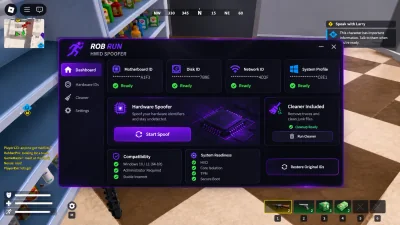
HWID Spoofer vorbereiten: Windows-Sicherheitscheck
Kontrolliere Windows, Administratorrechte, HVCI, Kernisolierung, TPM und Secure Boot vor der gelieferten HWID-Spoofer-Anleitung.
Prüfe den Zustand deines vorgesehenen PCs, bevor du die gelieferte HWID-Spoofer-Anleitung verwendest. Das Produkt nennt Anforderungen an Windows, Schutzfunktionen und Administratorrechte. Vermutungen über abzuschaltende Einstellungen helfen dabei nicht. Ein kurzer Prüfbericht macht deine Supportfrage konkreter und trennt fehlende Voraussetzungen von offenen Kompatibilitätsfragen.
Die Windows-Umgebung festhalten
Die HWID-Spoofer-Anforderungen nennen Windows 10 oder 11 mit 64 Bit. Notiere Version und betroffene Hardware vor der Bestellung. Falls du zusätzlich Cloud DMA vorbereitest, prüfe dessen Hyper-V-Voraussetzungen gesondert, statt identische Anforderungen aller Utilities anzunehmen.
Für Aktivierung und Updates benötigst du stabiles Internet sowie Zugang zum gelieferten Loader. Administratorrechte sind für Spoof-Vorgang und enthaltenen Cleaner erforderlich. Kläre vor dem ersten Einsatz, ob dir diese Rechte auf dem vorgesehenen PC zur Verfügung stehen.
HVCI innerhalb der Kernisolierung prüfen
HVCI und Kernisolierung müssen laut Produktbeschreibung aktiviert sein. Microsoft bezeichnet HVCI im Bereich Kernisolierung als Speicherintegrität; die Dokumentation zur Gerätesicherheit erklärt diese Begriffe. Die Prüfungen hängen also zusammen.
Lies den tatsächlichen Status deiner Windows-Installation ab und nutze kein älteres Bild eines anderen PCs als Bestätigung. Falls du eine Option nicht aktivieren kannst, halte den genauen Hinweis für den Support fest. Die Anforderung an aktivierte Schutzfunktionen bleibt bestehen.
TPM und Secure Boot in der Firmware kontrollieren
Auch TPM und Secure Boot müssen eingeschaltet sein. Ihre Nennung im Datenblatt unterscheidet sich vom aktuellen Zustand des Rechners. Nutze zum Auffinden der Firmwareoptionen die Anleitung des PC- oder Mainboardherstellers.
Notiere das Ergebnis jeder Prüfung vor der Loader-Einrichtung und verändere keine unbeteiligten Firmwareoptionen. Wenn dein System andere Begriffe zeigt oder eine Voraussetzung nicht erfüllen kann, beschreibe Hardware und konkrete Anzeige gegenüber dem Support.
Einrichtungsreihenfolge und Spielunterstützung trennen
Ein vorbereiteter Windows-PC bestätigt keine aktuelle Spielkompatibilität. Frage nach Titel, Client-Version und Hardware. Ebenso liefert ein Menübild allein keine vollständige Installationsreihenfolge für den Build, den du erhältst.
Nutze die mitgelieferten Schritte für die konkrete Reihenfolge. Die Utility enthält Kennungsänderungen und einen Cleaner; zusätzliche Reset-Optionen oder eine allgemeingültige Startfolge werden hier nicht angenommen. Der Leitfaden zu Hardware- und Kontosperren erklärt die Grenzen solcher Änderungen.
Eine knappe Supportübersicht zusammenstellen
Eine hilfreiche Anfrage enthält Windows-Version, relevante Hardware, Status der geforderten Einstellungen, Produktname und exakten Fehlertext. Nenne den dokumentierten Schritt, den du erreicht hast, und das dort beobachtete Ergebnis. Private Lizenzdaten oder Passwörter gehören nicht in öffentliche Beiträge.
Kläre offene Voraussetzungen über den Produktsupport, bevor du bezahlst oder eine funktionierende Konfiguration veränderst. Prüfe außerdem Lizenzbindung und Übertragungsbedingungen; die Funktionsliste verspricht keine unbegrenzten Resets oder zukünftigen Spielzugang.
Checkliste vor dem Kauf
- Windows 10 oder 11 mit 64 Bit und notwendigen Administratorrechten.
- HVCI und Kernisolierung unter Windows aktiviert.
- TPM und Secure Boot in der Firmware aktiviert.
- Stabiles Internet, Loader-Zugang und aktuelle Anleitung vorhanden.