
Préparer HWID Spoofer : sécurité et réglages Windows
Contrôlez Windows, droits administrateur, HVCI, isolation du noyau, TPM et Secure Boot avant les instructions HWID Spoofer.
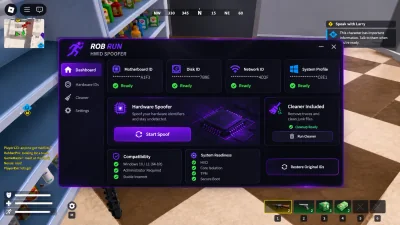
Vérifiez l’état du PC prévu avant d’utiliser les instructions HWID Spoofer fournies. Le produit précise des exigences Windows, de sécurité et de droits administrateur. Deviner quelles protections désactiver ne constitue pas une préparation fiable. Un court relevé rend la demande au support plus précise et distingue prérequis manquant et compatibilité à confirmer.
Noter l’environnement Windows
Les exigences HWID Spoofer indiquent Windows 10 ou 11 en 64 bits. Notez version et matériel avant la commande. Si vous préparez aussi Cloud DMA, vérifiez ses besoins Hyper-V séparément au lieu de supposer que toutes les utilités ont la même configuration.
Prévoyez l’accès au loader livré et une connexion stable pour l’activation et les mises à jour. Les droits administrateur sont requis pour l’opération de spoof et le cleaner inclus. Vérifiez leur disponibilité sur la machine concernée avant d’envisager un premier lancement.
Contrôler HVCI dans l’isolation du noyau
HVCI et isolation du noyau doivent être activés. Microsoft appelle HVCI Intégrité de la mémoire dans la zone d’isolation du noyau ; la documentation sur la sécurité de l’appareil explique ces termes. Il s’agit donc de vérifications liées.
Lisez l’état réellement affiché par votre installation, sans utiliser une ancienne capture d’un autre PC comme confirmation. Si un réglage ne peut pas être activé, gardez le message exact pour le support. L’exigence de protections actives reste celle du produit.
Vérifier TPM et Secure Boot dans le firmware
TPM et Secure Boot doivent également être actifs. Leur présence dans les caractéristiques de la machine diffère de leur état actuel. Consultez la documentation du PC ou de la carte mère pour localiser les options concernées.
Notez chaque résultat avant la préparation du loader et évitez de changer des options sans rapport avec le prérequis. Si les termes diffèrent ou qu’une fonction requise manque, décrivez le matériel et l’écran précis au support.
Séparer ordre d’installation et compatibilité
Une installation Windows préparée ne prouve pas qu’un jeu est actuellement compatible. Confirmez titre, build et matériel. Une image du menu ne fournit pas non plus la séquence complète pour la version que vous recevrez.
Suivez l’ordre des instructions livrées. La licence comprend des changements d’identifiants et un cleaner, mais ce guide n’invente pas d’options de réinitialisation ou de séquence universelle. Le guide matériel et sanctions de compte précise les limites de ces changements.
Préparer un relevé utile au support
Indiquez Windows, matériel pertinent, état des réglages requis, nom du produit et erreur complète. Précisez l’étape documentée atteinte et ce qui s’y produit. Gardez mots de passe et informations privées de licence hors des messages publics.
Utilisez le support du produit avant le paiement ou la modification d’une configuration fonctionnelle. Vérifiez aussi liaison et transfert de licence ; les fonctionnalités annoncées n’établissent ni réinitialisations illimitées ni accès garanti aux jeux futurs.
Checklist avant la commande
- Windows 10 ou 11 en 64 bits et droits administrateur requis.
- HVCI et isolation du noyau activés dans Windows.
- TPM et Secure Boot activés dans le firmware.
- Connexion stable, loader et instructions actuelles disponibles.